Hoe kan je je meterstanden ingeven, wijzigen of verwijderen in My Luminus?
Volg deze stappen om een meterstand toe te voegen:
Extra informatie
Wil je dat? Dan kun je ook het bedrag van je voorschot aanpassen op basis van de meterstanden die je net hebt ingevoerd.
Praktische tip
Wanneer je een meterstand invoert:
- Geef alleen de cijfers voor de komma in.
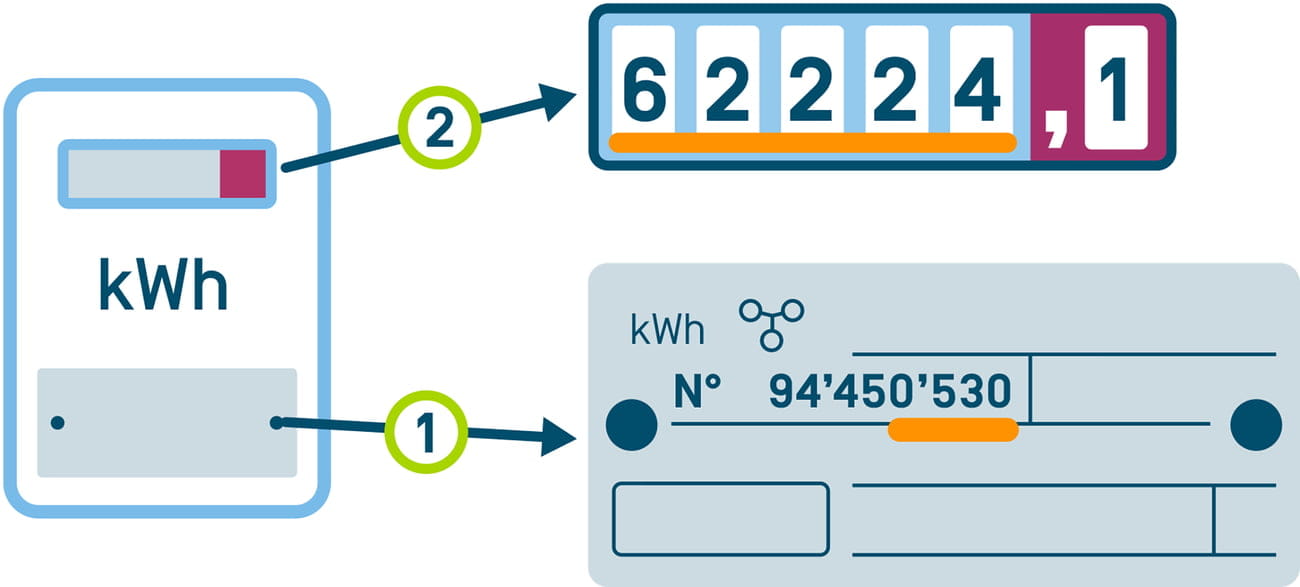 Geef de meterstand in tot aan de komma:
- 62224
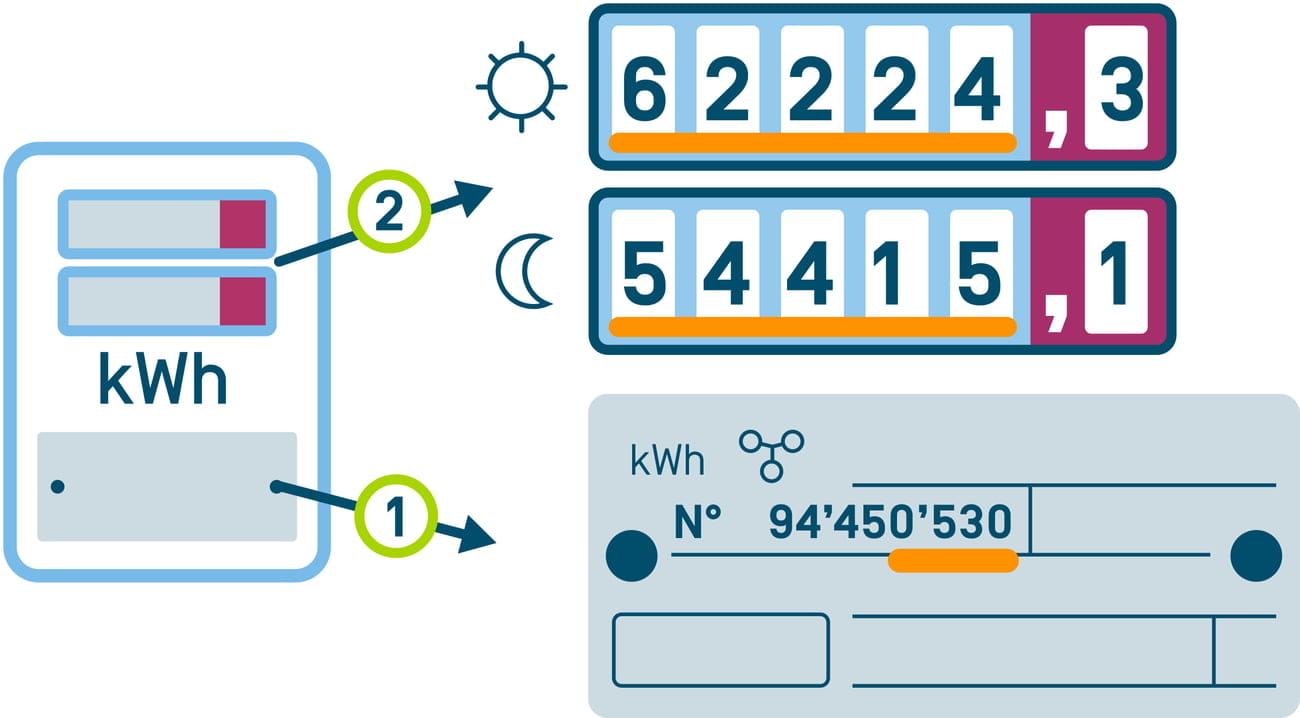 Geef de meterstanden dag en nacht in tot aan de komma:
- 622224
- 54415
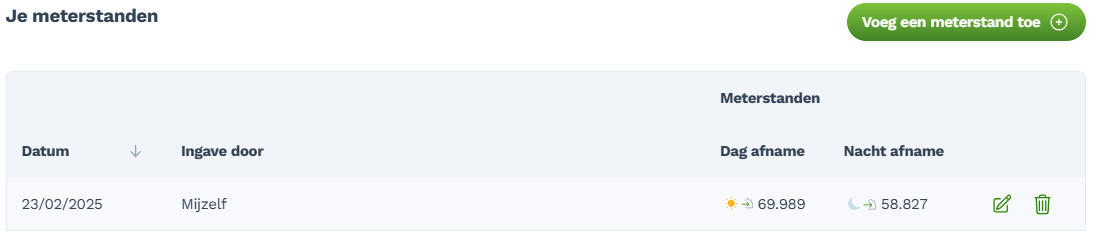
Heb je per ongeluk een verkeerde meterstand ingevoerd?
- Je kan die altijd wijzigen of verwijderen via de knoppen "wijzigen" (potlood) en "verwijderen" (prullenmand) rechtsonder.
Nuttige links:
- Hoe kan ik mijn verbruik opvolgen op My Luminus?
- Hoe lees ik de meterstanden van een slimme of digitale meter?
- Hoe kan ik een afrekening of meterstand betwisten?
- Ik kan mijn meterstanden niet toevoegen op My Luminus. Wat doe ik?
Is dit het antwoord op uw vraag?
Vind een antwoord in de veelgestelde vragen
Om pushberichten toe te staan of uit te schakelen, ga je naar de Instellingen in je smartphone. Kies ‘meldingen’ en selecteer de app My Luminus. Daar kan je de toggle in- of uitschakelen.
Ongeacht of je pushmeldingen geactiveerd hebt op je smartphone, kan je steeds je berichten tot 90 dagen lang in My Luminus raadplegen. Klik hiervoor op het bel-icoontje rechtsbovenaan.
Opmerkingen: beheer je meerdere klantnummers in je account, of wordt je klantnummer ook in een andere account beheerd, dan kunnen we je om technische redenen geen pushmeldingen sturen. We werken aan een oplossing.
- Om een klantnummer toe te voegen:
- Kies Voeg een klantnummer toe aan je account.
- Geef je klantnummer, je EAN-nummer en je alias op (bijv.: woning, tweede verblijf…).
- Klik op Toevoegen om te bevestigen.
-
- Om een inactief klantnummer te verwijderen:
- Selecteer het betreffende nummer en verwijder het eenvoudig vanaf deze pagina.
- Om een inactief klantnummer te verwijderen:
Hoe verwijder ik mijn My Luminus-account?
(In de app: Menu Meer → Mijn profiel → Account verwijderen.)
- Neem contact op met onze klantendienst: wij verwijderen je My Luminus-account voor jou. Dit stopt je contract niet.
- Verwijder gewoon de app van je toestel.
- Let op: het verwijderen van de app heeft geen invloed op je klantnummer of je contract; deze blijven actief als je ons niet laat weten dat je je contract wilt stopzetten.
Wellicht beheer je in je My Luminus account meerdere klantnummers, of wordt jouw klantnummer ook in een andere account beheerd. In beide gevallen kunnen we je om technische redenen geen meldingen sturen. We werken hieraan.
- Log in op My Luminus.
- Klik op “Facturen”.
- Sinds maart 2022 verstuurt Luminus een vereenvoudigde afrekening.
- Het detail is op elk moment raadpleegbaar in My Luminus via de knop “Gedetailleerde versie” onder het factuurnummer.
- Als je een exclusief online product hebt, vraag dan om teruggebeld te worden via de knop ‘Plan een gesprek’ op My Luminus.
- Ga naar “Betaalmethode” in de “Instellingen van je voorschot” onderaan de pagina of onderaan je pagina “Voorschotten” (WEB) of naar "Instellingen Facturen" (APP)
- Klik op “Overschakelen naar betaling via domiciliëring →” (WEB) of op de bubbel naast "Domiciliëring activeren" (APP)
- Geef vervolgens je IBAN-nummer op en kies of je de domiciliëring toepast op je voorschotten en afrekeningen of enkel op je voorschotten
- Bevestig door te klikken op "Opslaan" (WEB) of op "Activeren" (APP).
- Je kunt je domiciliëring of het gekoppelde rekeningnummer op elk moment wijzigen. Een SEPA-handtekening wordt automatisch gegenereerd.
- Wil je een leveringsadres toevoegen met een ander rekeningnummer of je domiciliëring stopzetten? Neem dan contact op met onze klantendienst.
- Bekijk hier de instructievideo.
- Zodra de optie is geactiveerd, klik je op de factuur die je wilt betalen zonder je betalingen in de toekomst te bevestigen.
- Scan de POM-QR-code met je bankapp of Bancontact op je papieren factuur zonder ingelogd te zijn op My Luminus.
Overschakelen naar digitale factuur?
- Ga naar “Verzendwijze” onderaan de pagina of onderaan je pagina “Voorschotten” (WEB) of naar "Instellingen Facturen" (APP)
- Klik op “Overschakelen naar digitale factuur per e-mail →” (WEB) of op de bubbel naast "Digitale factuur activeren"
- Geef het e-mailadres op waarop je je facturen wilt ontvangen
- Bevestig en sla op (WEB) of klik op "Activeren" (APP)
Om je correspondentie-e-mailadres te wijzigen, ga naar je Profiel:
- Ga naar “Mijn profiel” via het hoofdmenu (WEB) of via het logo
.
- Ga naar “My Luminus-account” en klik op “Wijzigen" →”(WEB) of op "E-mail" (App).
- Geef het nieuwe e-mailadres op, herhaal het en sla op via “E-mailadres wijzigen”.
Neem gerust contact op
Wij helpen graag.
Bel
Bel ons van maandag tot en met vrijdag van 8 tot 18 uur.
Chat
Chat met ons van maandag tot en met vrijdag van 8 tot 18 uur.
Stuur een bericht
Vul het formulier in.
We antwoorden binnen maximaal 2 werkdagen.