Comment démarrer l'utilisation de My Luminus ?
Vous pouvez vous inscrire via notre site web ou via l’application My Luminus (iOS ou Android).
1. Créez votre compte My Luminus
- Vous pouvez aussi vous inscrire via Apple, Google ou Facebook.
- Pensez à vérifier votre courrier indésirable ou votre dossier promotions.
- Si vous vous inscrivez via les réseaux sociaux, vous ne recevrez pas d’e‑mail de confirmation.
-
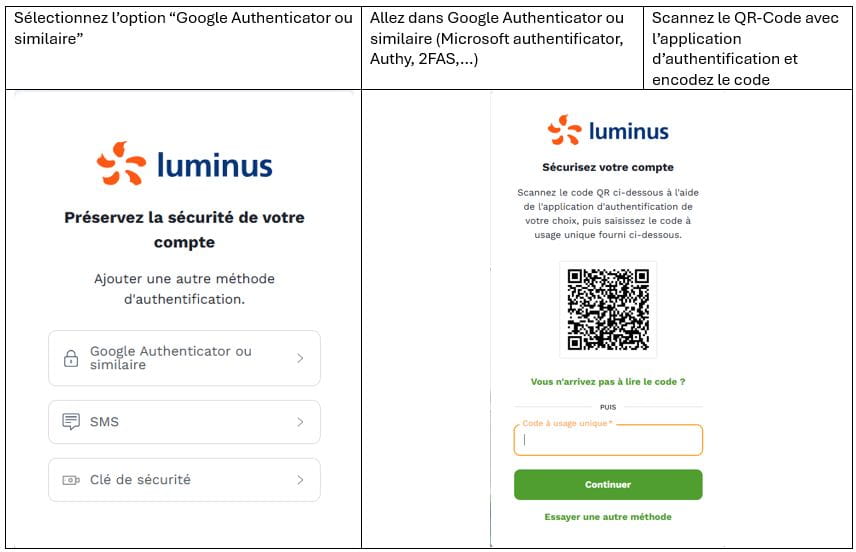
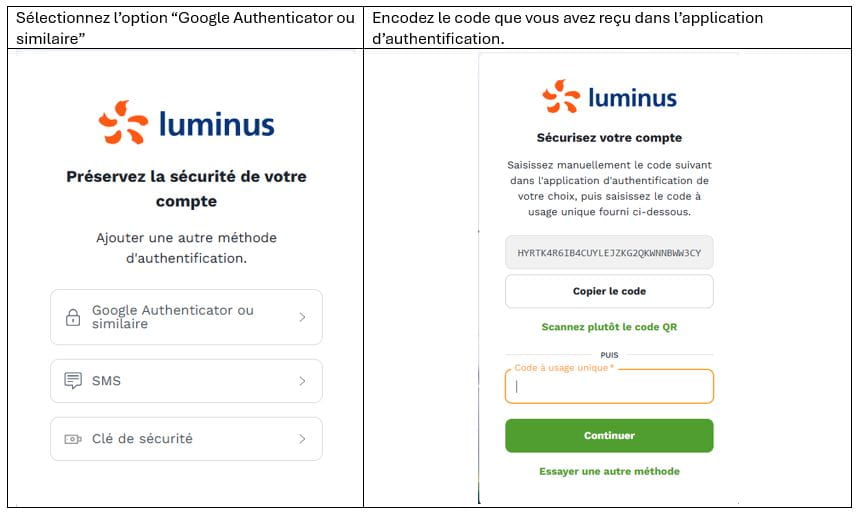
Via QR-Code (Google Authenticator)
Web :
App :
- Via SMS :
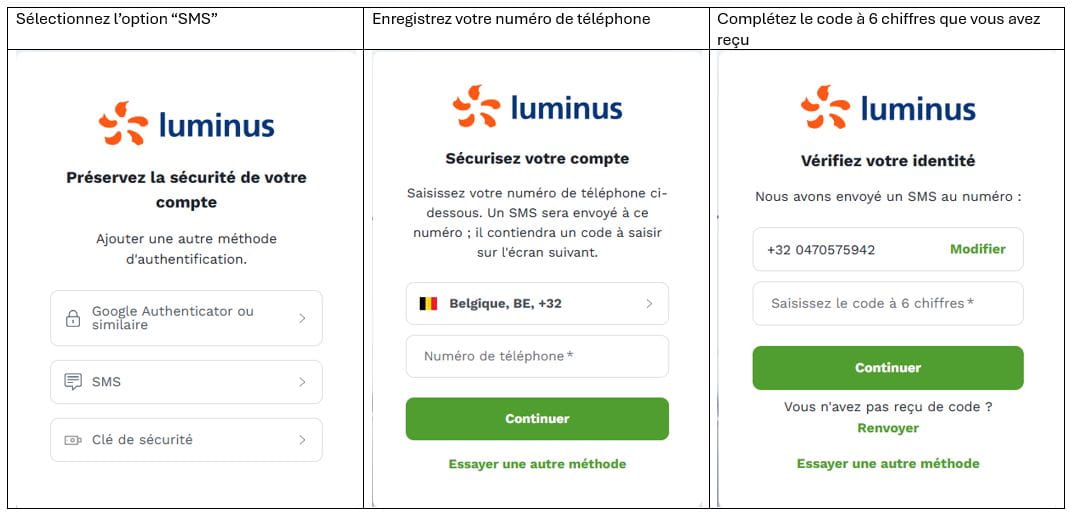
Si vous ne recevez pas de SMS, vérifiez votre réseau et appuyez sur “Renvoyer”.
- Via Clé de sécurité (requiert un ordinateur) :
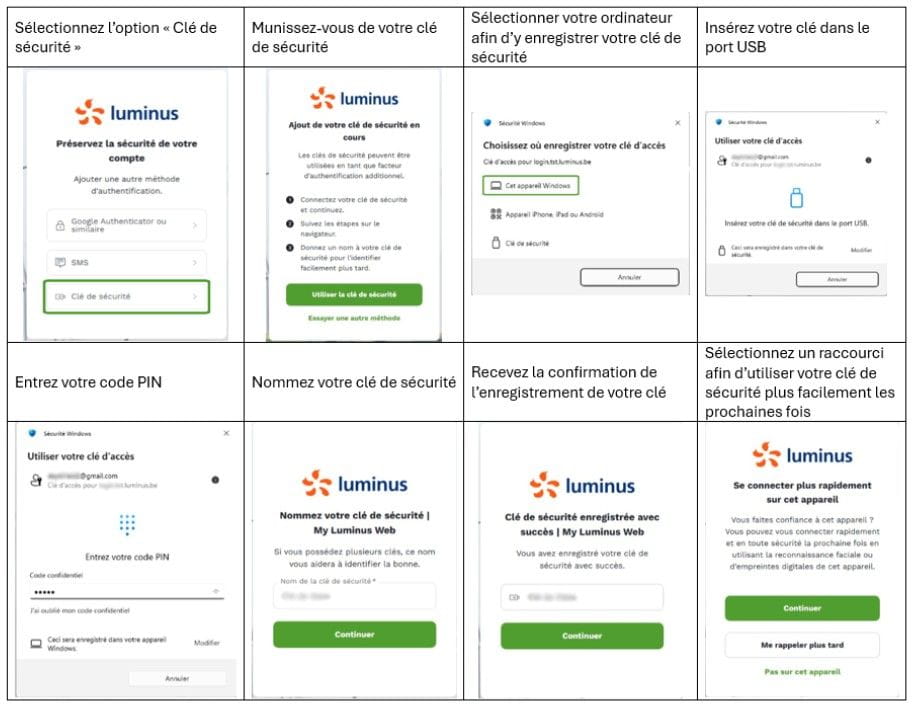
À ces méthodes de confirmation de votre identité, peuvent être ajoutées les reconnaissance biométriques (faciale via la caméra de votre téléphone ou digitale au moyen de vos empreintes digitales enregistrées sur votre smartphone), ajoutant une barrière de sécurité complémentaire à votre compte My Luminus en plus de vous éviter de refaire toutes ces étapes les fois suivantes.
Pour gérer vos contrats, vous devez associer vos données à votre compte.
- Ces informations se trouvent sur votre facture.
Votre compte est maintenant complètement configuré.
Vous êtes un nouveau client ?- Vous n’avez pas encore de numéro de client ou de numéro EAN ?
- Créez déjà votre compte My Luminus et ajoutez ces informations plus tard.
- Consultez : Gérez toute votre énergie dans My Luminus
Cette réponse était-elle utile ?
Questions les plus fréquentes sur les pompes à chaleur
- Créez-en un dès maintenant.
- Munissez-vous de votre adresse e-mail, de votre numéro de client et de votre numéro EAN (présents sur vos factures), puis allez sur créer un nouveau compte.
Besoin de plus de sécurité pour votre compte ? Ajoutez sans tarder une méthode d’authentification supplémentaire !
3 options vous sont disponibles :
-
Via QR-Code (Google Authentificator)
Web :
App :
- Via SMS :
Si vous ne recevez pas de SMS, vérifiez votre réseau et appuyez sur “Renvoyer”.
- Via Clé de sécurité* (requiert un ordinateur) :
* Non-fournie par Luminus, si vous utilisez ce moyen de double identification, veuillez vous en procurer une.
À ces méthodes de confirmation de votre identité, peuvent être ajoutées les reconnaissances biométriques (faciale via la caméra de votre téléphone ou digitale au moyen de vos empreintes digitales enregistrées sur votre smartphone), ajoutant une barrière de sécurité complémentaire à votre compte My Luminus en plus de vous éviter de refaire toutes ces étapes les fois suivantes.
Pourquoi cette seconde authentification ? Cette vérification supplémentaire vous permet de renforcer la sécurité de vos données My Luminus et ainsi, être notifié en cas de connexion suspicieuse (connexion dans une location inhabituelle, via une adresse IP inconnue, etc.).
- Contactez notre service client. Ils vous fourniront les informations nécessaires.
- Vérifiez les éléments suivants :
- N’introduisez pas de tirets
- Ne commencez pas par un zéro
- Encodez maximum 9 chiffres (par exemple : 412345678)
- Pour le numéro EAN, utilisez celui de l’électricité ou du gaz. Un seul des deux suffit et est valide (par exemple : 541441234567890)
- Connectez-vous avec votre compte existant.
- Si vous n’arrivez pas à vous connecter :
- réinitialisez votre mot de passe
- ou créez un nouveau compte My Luminus
- Voir :
- Réinitialiser mon mot de passe.
- Créer un compte My Luminus
- Pour associer plusieurs numéros de client (par exemple résidence principale, résidence secondaire, entreprise…), vous avez besoin :
- d’un numéro de client
- d’un numéro EAN
- Connectez-vous à votre compte My Luminus et ajoutez un numéro de client supplémentaire.
- Vérifiez votre mot de passe.
- Utilisez l’icône œil à droite du champ du mot de passe pour vérifier que vous l’avez correctement saisi.
Votre adresse e‑mail ne fonctionne pas ?
Il est possible que l’adresse e‑mail que vous utilisez pour vous connecter ne soit pas celle que vous avez utilisée lors de la création de votre compte My Luminus.
- Vous recevez peut-être nos communications à une autre adresse e‑mail que celle utilisée pour vous connecter à l’espace client.
- Utilisez toujours l’adresse e‑mail indiquée lors de la création de votre compte My Luminus.
Vous souhaitez modifier votre adresse e‑mail ?
Vous avez perdu votre téléphone ?
Pas de panique, contactez notre service client qui procédera à une réinitialisation de votre sécurité supplémentaire. Ce procédé peut prendre quelques jours.
Toujours des problèmes ?
- Contactez notre service client via les différents canaux de contact.
- Votre compte a peut-être été temporairement bloqué après plusieurs tentatives de connexion infructueuses.
- Dans ce cas, cliquez sur Mot de passe oublié pour définir un nouveau mot de passe.
Contactez-nous
Nos collaborateurs vous aideront le plus rapidement.
Appelez notre service clientèle
Vous êtes client chez Luminus et vous avez une question concernant votre facture, votre déménagement ou votre consommation ?
Notre service clientèle est à votre disposition du lundi au vendredi de 8 à 18 heures.
Discutez par chat
Discutez avec nous du lundi au vendredi, de 8 à 18 heures.
Écrivez-nous
Nous répondons à votre message dans un délai maximum de 2 jours.