Comment associer mon Luminus Powerpass à l'application Tesla ?

Comment associer mon Luminus Powerpass à l'application Tesla ?

Suivez les étapes suivantes pour ajouter le Luminus Powerpass à l’application Tesla :
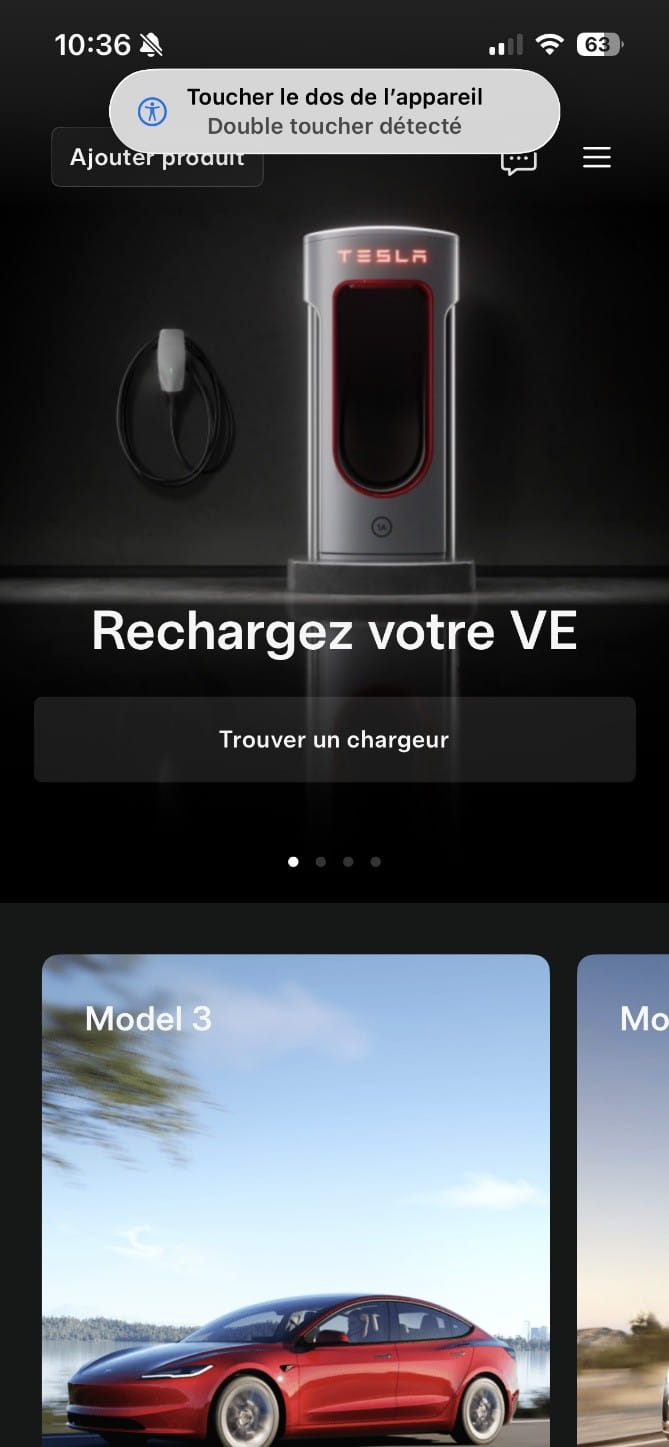
 

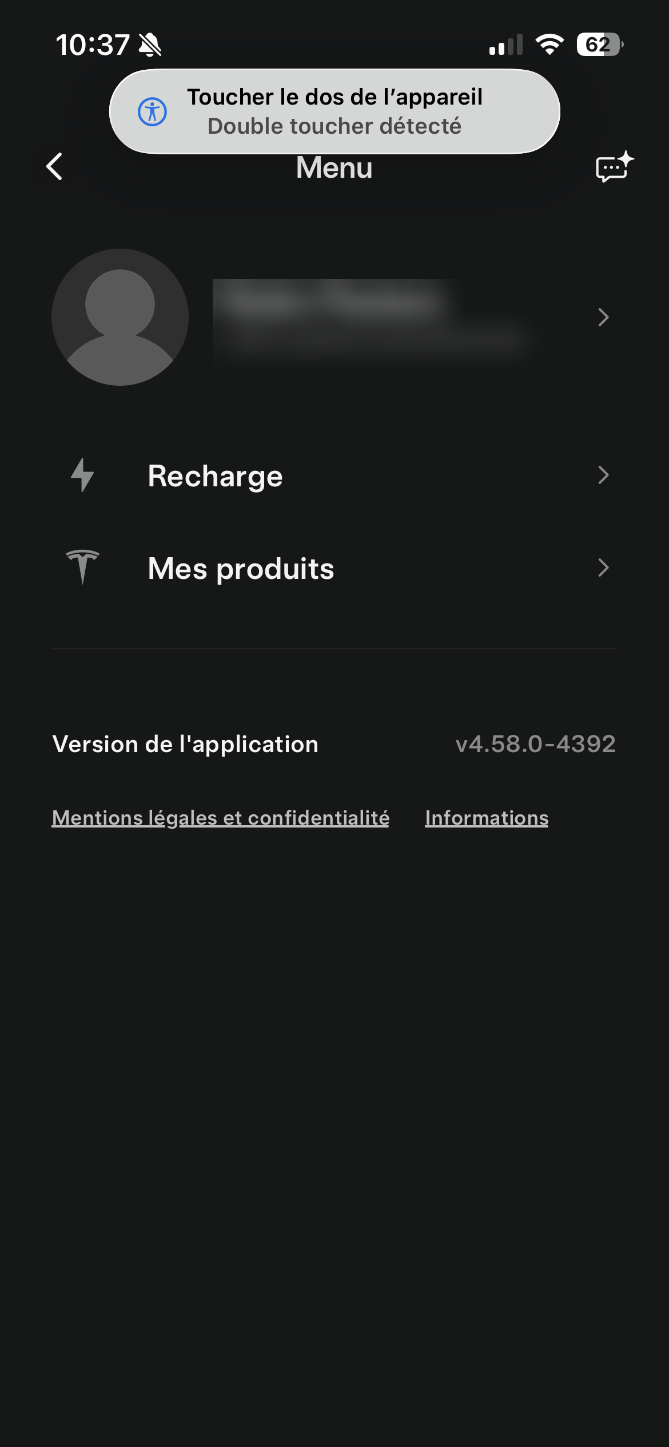
  • Après l’installation de l’application Tesla, accédez à votre compte (via les 3 lignes en haut de l’application).


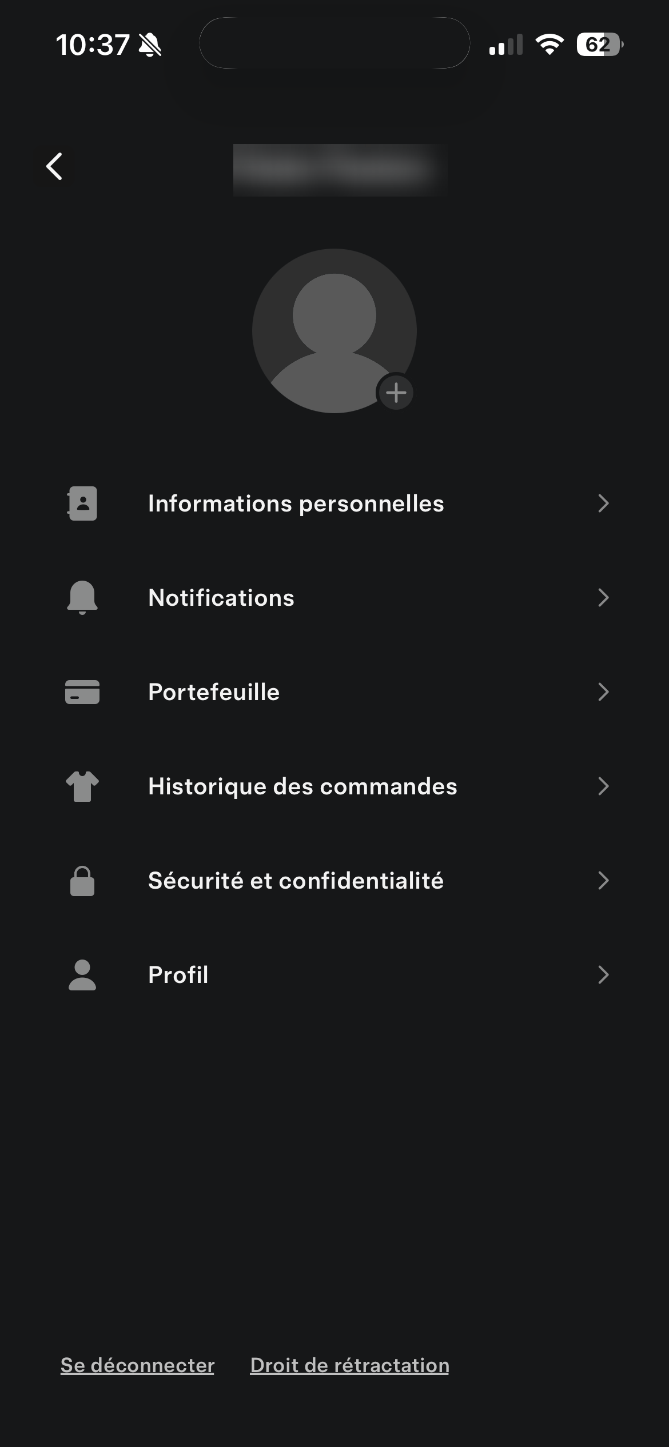
  • Cliquez sur le nom de votre compte.


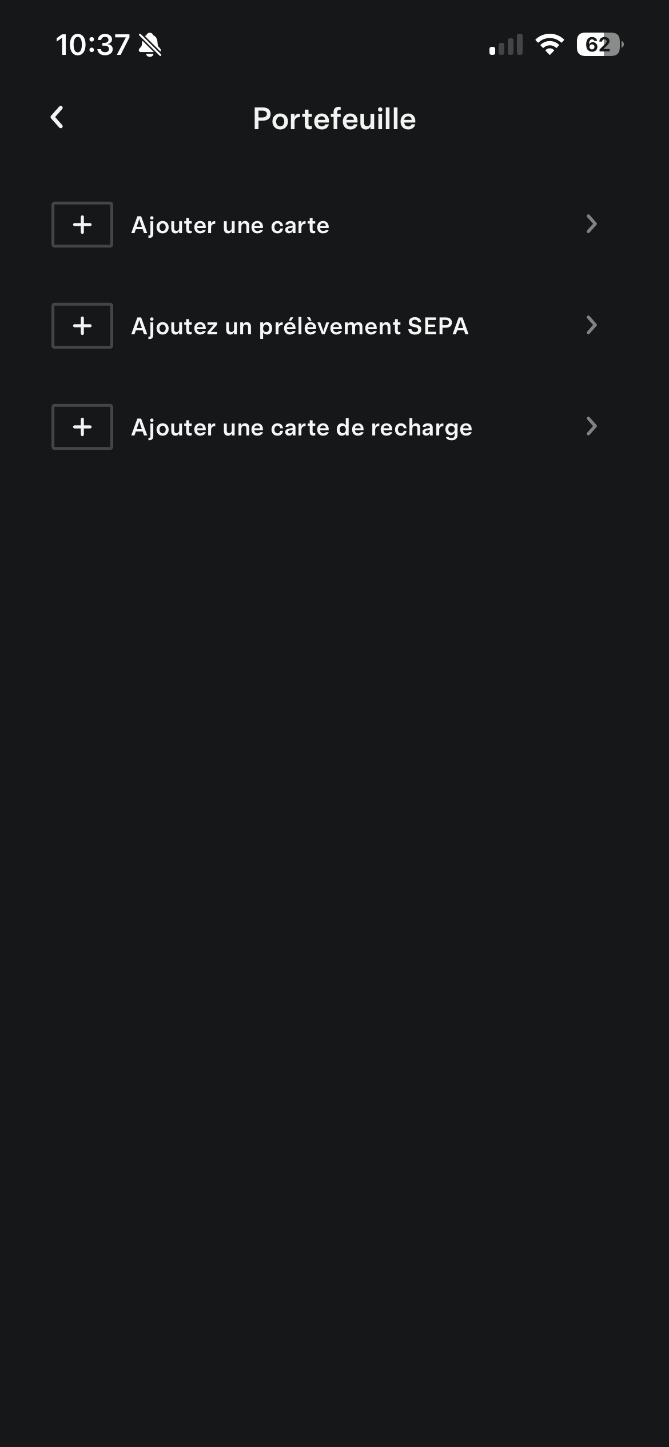
  • Cliquez sur « Portefeuille ».


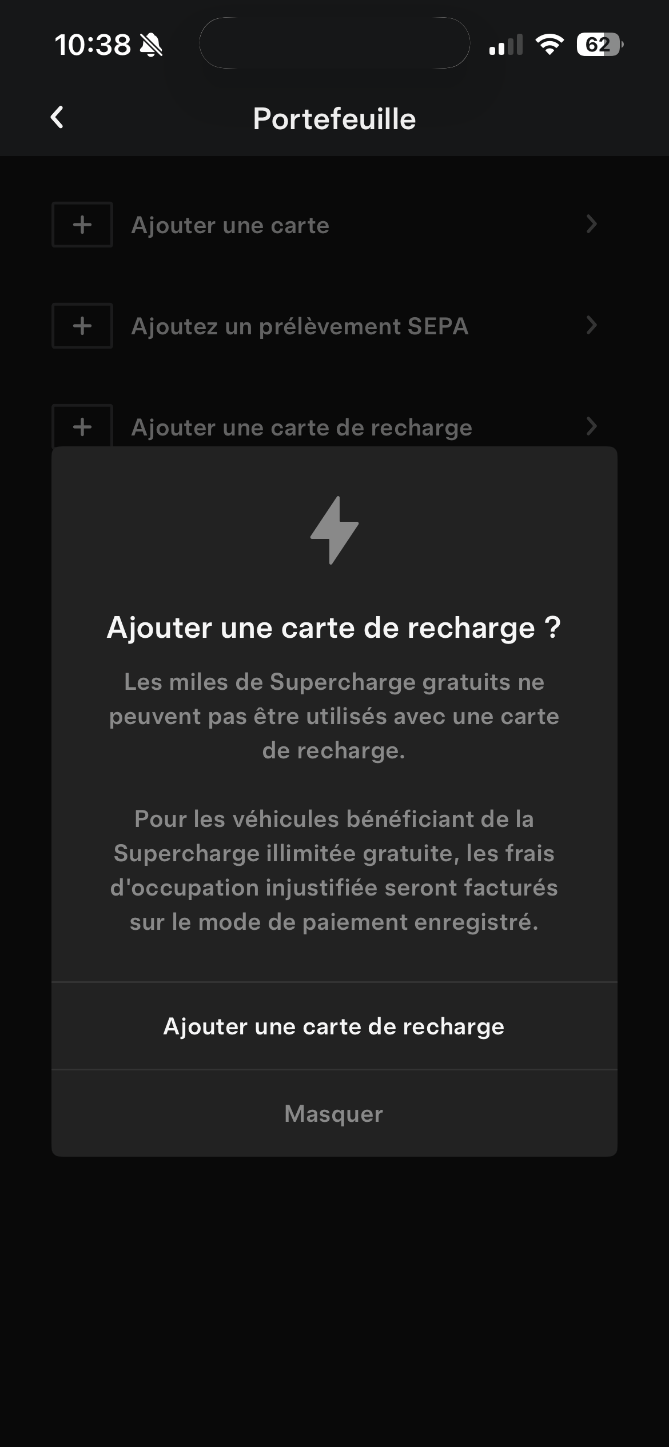
  • Cliquez sur « Ajouter une carte de recharge ».


  • Confirmez la notification en cliquant à nouveau sur 'Ajouter une carte de recharge'


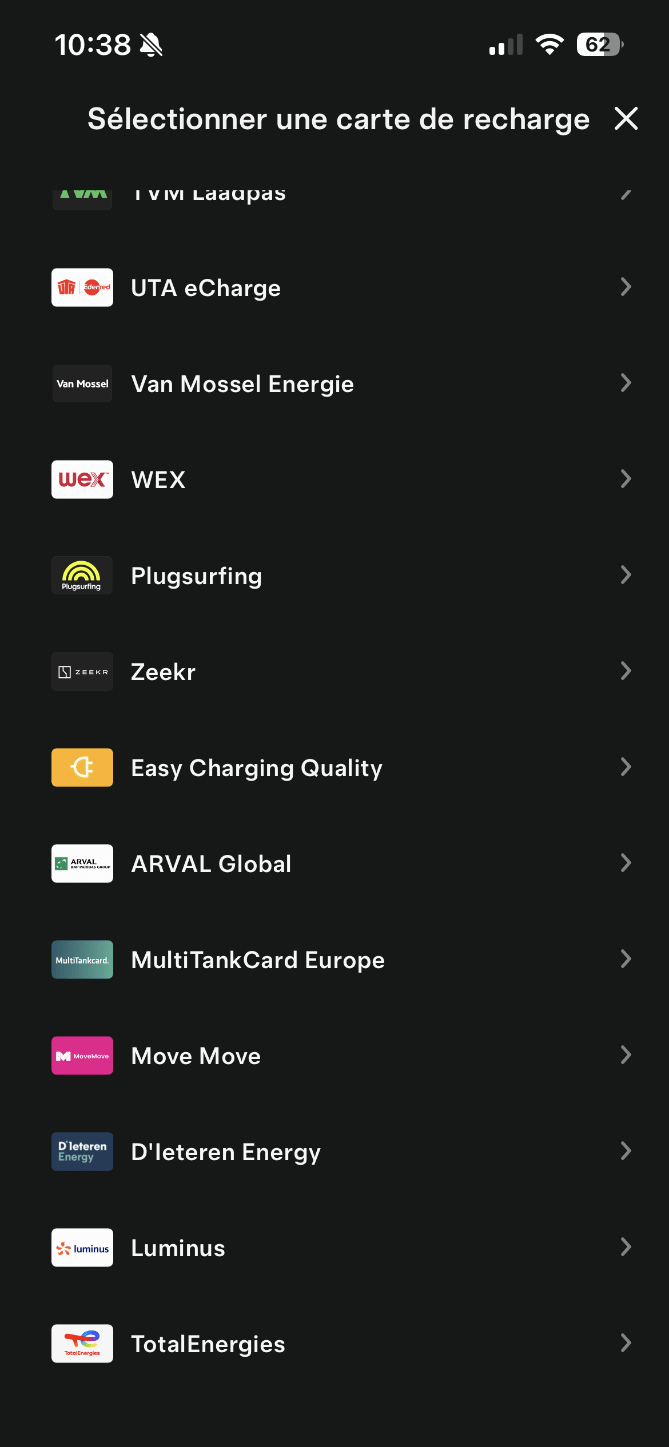
  • Faites défiler la liste vers le bas et sélectionnez l'application « Easy Charging Quality »
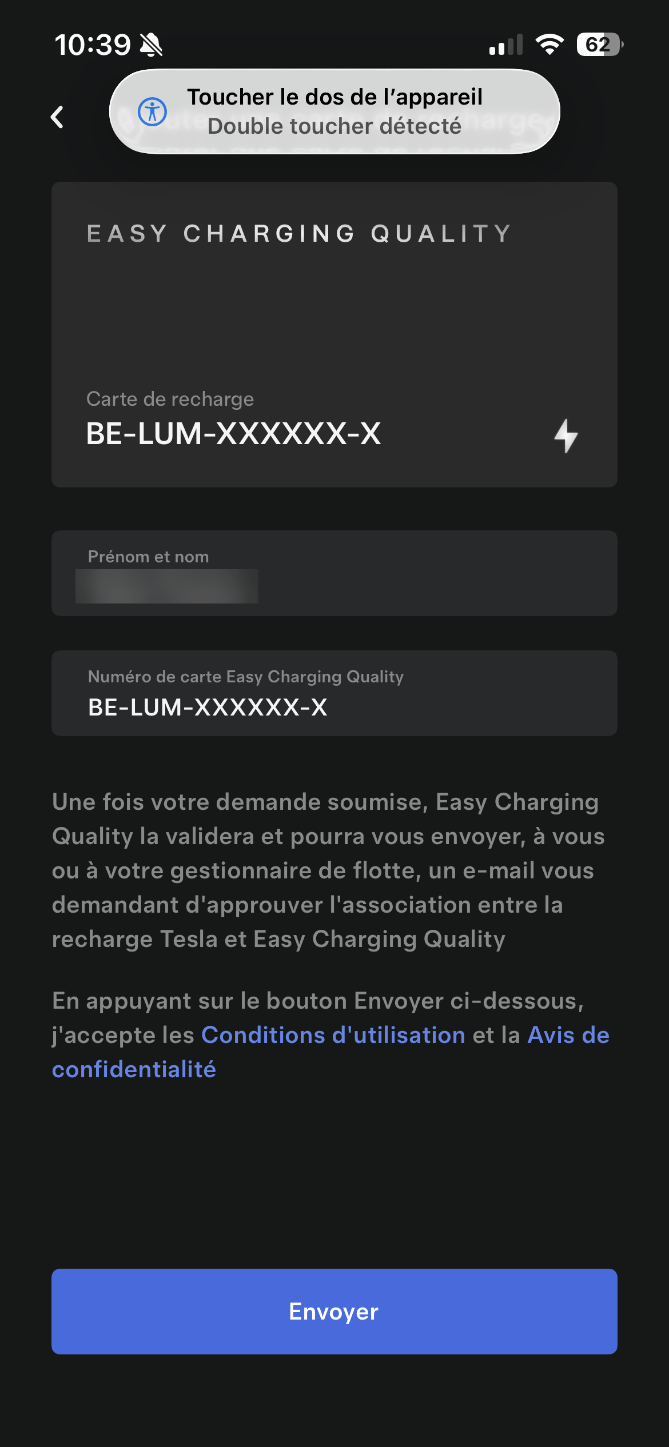
  • ndiquez votre prénom et nom et ajoutez le numéro de série du Luminus Powerpass / Arval Energy Pass en respectant exactement l'orthographe: BE-LUM-xxxxx-x of BE-AVL-xxxxx-x et cliquez sur 'Envoyer'


  • Confirmez, via le lien figurant dans un e-mail séparé envoyé à l'adresse e-mail associée à votre carte de recharge, que vous souhaitez associer cette carte à l'application Tesla

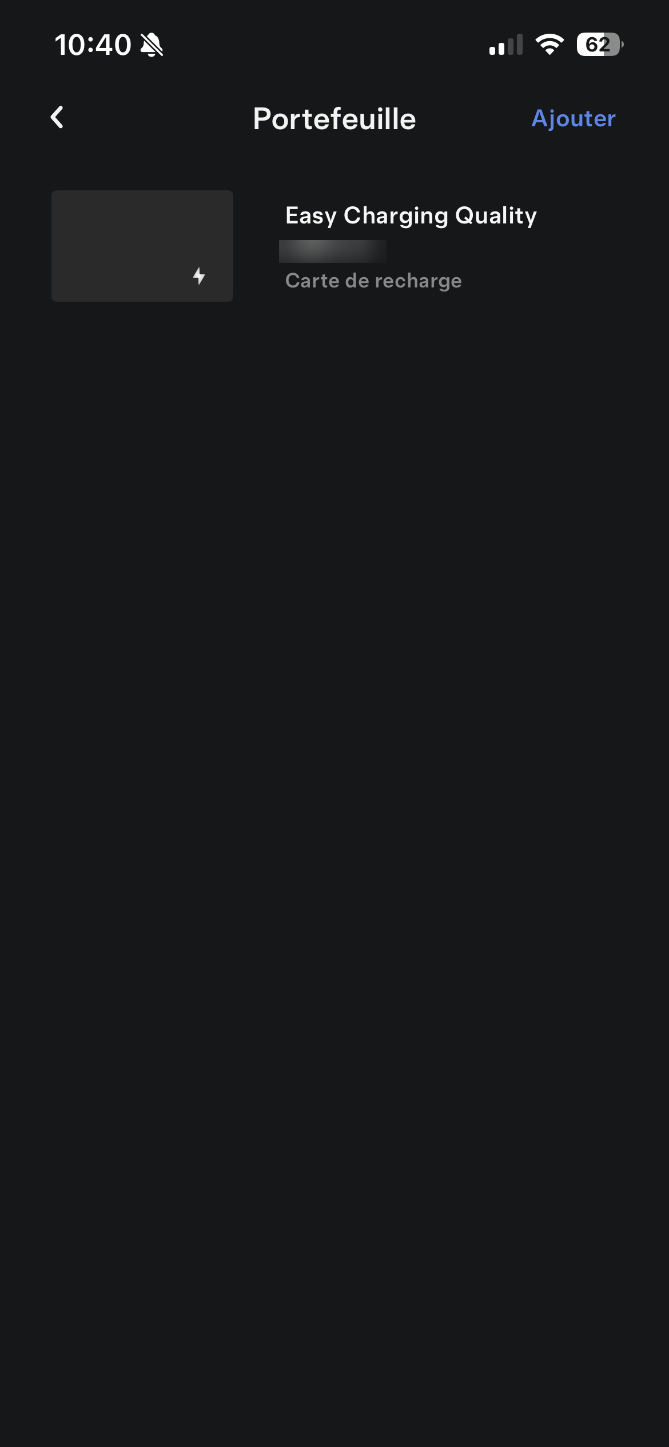
  • 9.    Une fois cette confirmation effectuée, cliquez sur « OK » dans l'application Tesla : votre carte sera alors visible et vous pourrez l'utiliser pour déverrouiller la borne de recharge Tesla et recharger votre voiture
  • Cette réponse était-elle utile ?

    Nous utilisons vos commentaires uniquement pour améliorer nos explications. Veuillez ne pas laisser de données personnelles.

    Contactez-nous

    Nos collaborateurs vous aideront le plus rapidement.

    Appelez-nous
    Nous sommes à votre disposition du lundi au vendredi, de 8 à 18 heures.

    Discutez par chat
    Discutez avec nous du lundi au vendredi, de 8 à 18 heures.

    Écrivez-nous
    Nous répondons à votre message dans un délai maximum de 2 jours.